

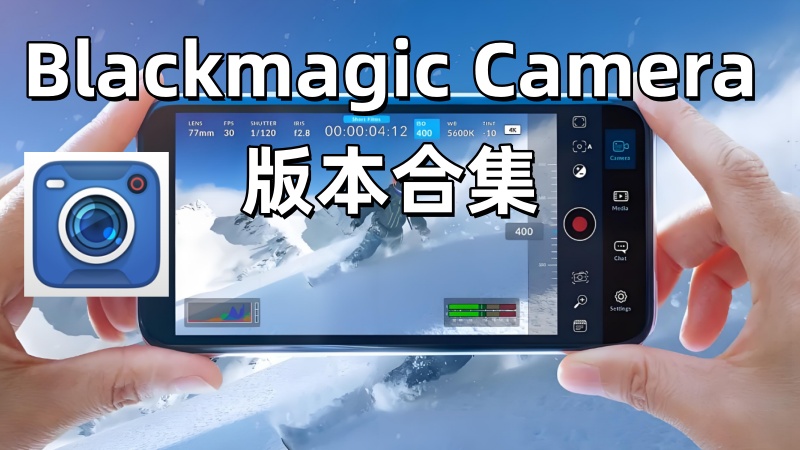
Blackmagic Camera官方正版
- 类型:拍照摄影
- 大小:19.12M
- 语言:简体中文
- 厂商:Blackmagic Design Inc.
- 更新:2025-02-26 12:08:05
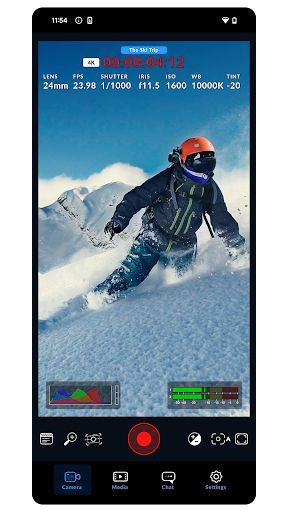
Blackmagic Camera是由全球知名影视技术公司Blackmagic Design推出的一款手机应用(iOS/Android),其核心理念是将专业数字电影摄影机的操控逻辑与图像处理能力移植到移动设备上,降低电影级内容创作的门槛。2023年9月,该应用随iPhone 15系列发布首次亮相,CEO Grant Petty强调其目标是让用户“用手机拍摄出与专业相机相媲美的电影质感内容”。这一设计源于移动影像需求爆发与专业工具复杂化之间的矛盾——传统电影设备的高成本和技术门槛阻碍了大众创作,而Blackmagic Camera通过软件定义硬件的方式,将iPhone等设备转化为便携的“数字电影机”,重新定义了移动影像的生产力。
官网:https://www.blackmagicdesign.com/cn/products/blackmagiccamera
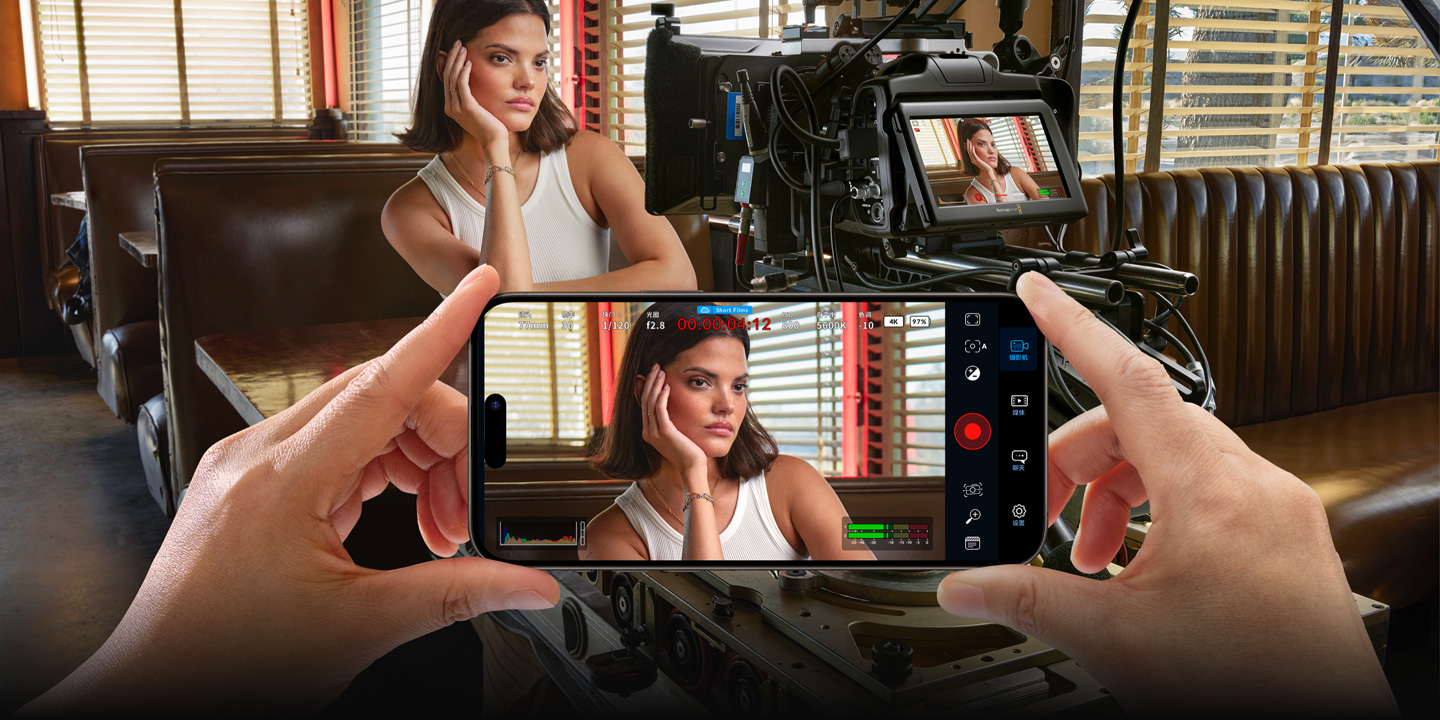
【Blackmagic Camera】新手入门指南丨手机拍摄影片指南界面&功能说明
摄像头
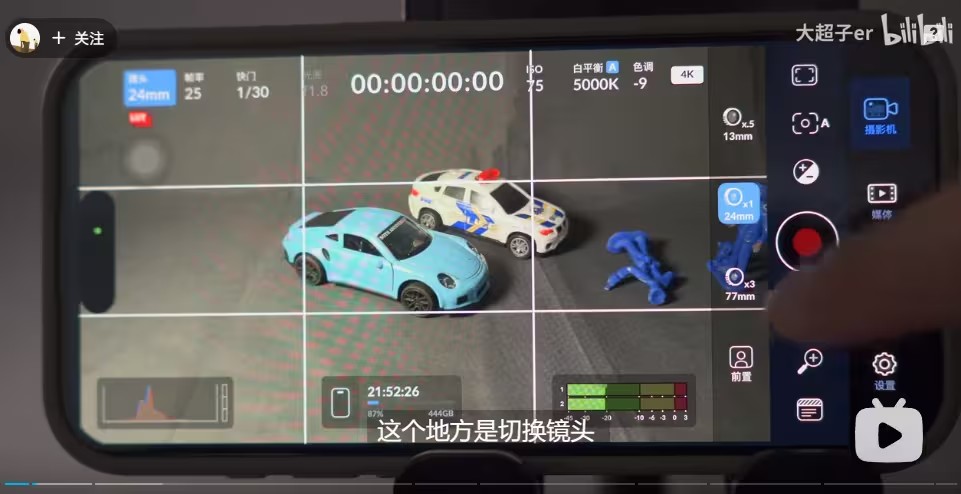
放大镜-镜头拍摄画面放大 缩放镜头
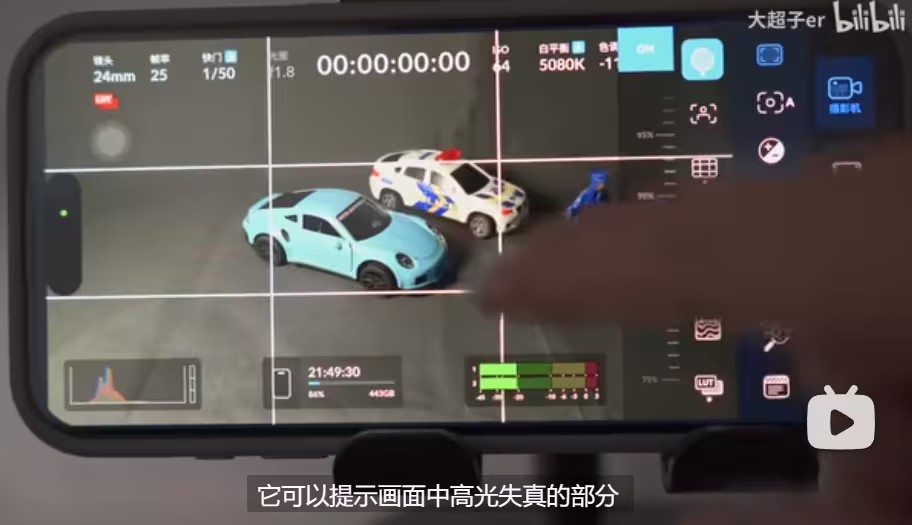
1.1 提示画面失真
1.2 峰值对焦 焦点落的位置
1.3 辅助线3 帮助构图
1.4 伪色 辅助曝光
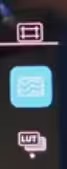
1.5 Lut开关
2 焦点 对焦
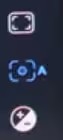
3 iso
4 防抖
5 场记板
媒体
设置
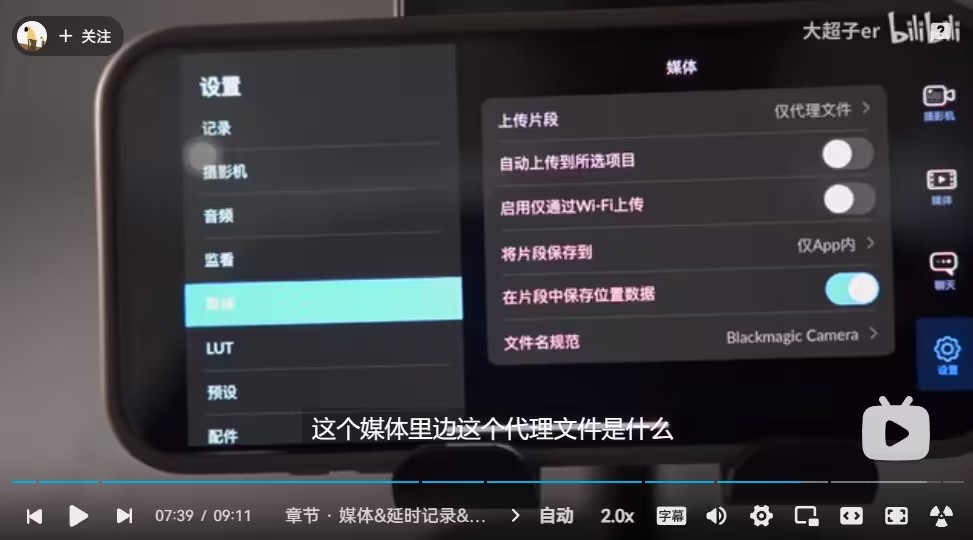


导出

【软件功能】
1、电影级参数控制
应用界面复刻Blackmagic Cinema Camera的物理操作逻辑,支持精确调整帧率(最高100fps HD)、快门角度、ISO(支持双原生扩展)、白平衡、时间码同步等专业参数。独特的“斑马纹”过曝提示、伪色曝光辅助、峰值对焦等功能,确保画面精准控制。用户甚至可导入3D LUT实时预览调色效果,实现前期与后期色彩管理的无缝衔接。
2、多格式录制与云协作
支持ProRes 10-bit、Blackmagic RAW等电影工业标准格式,最高支持8K分辨率录制。通过Blackmagic Cloud,拍摄素材可直接同步至云端,并自动关联DaVinci Resolve项目,实现全球团队实时协作编辑。这一云端工作流彻底改变了传统拍摄中素材传输与版本管理的低效模式。
3、跨设备生态整合
应用深度融入Blackmagic技术生态:可通过iPad大屏监看画面;搭配Camera Control配件滑动调节参数;甚至支持远程控制多台手机同步拍摄,构建多机位制作系统。2024年推出的Android版进一步扩展兼容性,覆盖主流机型并保留完整功能集。
【软件特色】
1、推出iPhone和iPad数字电影!
Blackmagic Camera通过添加数字胶片相机控制和操作系统,解锁了iPhone和iPad的强大功能!现在,你可以创造出与好莱坞故事片相同的电影“外观”。您将获得与Blackmagic Design屡获殊荣的相机相同的直观和用户友好的界面。所以这就像使用专业数码相机一样!这意味着您可以在一次点击中调整帧率、快门角度、白平衡和ISO等设置。或者以行业标准的10位Apple ProRes文件直接录制到Blackmagic Cloud,最高可达4K!通过Blackmagic Cloud Storage进行录制,您可以在同一时间与世界各地的编辑在DaVinci Resolve项目上进行协作!
2、通过数字电影获得“好莱坞外观”!
Blackmagic Camera将您拍摄故事片、电视和纪录片所需的专业功能放在口袋里。现在,您可以创建具有电影外观和广播质量ENG的YouTube和TikTok内容!想象一下,当突发新闻发生时,手边有一台跑步和枪支相机来捕捉它!或者使用Blackmagic Camera作为B Cam来捕捉传统相机难以达到的角度,同时仍然保留对重要设置的控制。最重要的是,录制到Blackmagic Cloud可以让您在几分钟内将镜头送到新闻编辑室或后期制作工作室。
3、用于快速设置的交互式控件
Blackmagic Camera拥有快速设置和开始拍摄所需的所有控件!一切都是交互式的,因此您可以点击任何项目并立即更改设置,而无需在令人困惑的菜单中搜索!HUD显示状态和记录参数、直方图、焦点峰值指示器、级别、帧指南等。通过上下滑动显示或隐藏HUD。您可以通过点击屏幕上要聚焦的区域来自动聚焦。你可以以16:9或垂直纵横比拍摄,如果你想不引人注目地拍摄,你可以在垂直握住手机的同时拍摄16:9。
4、屏幕平视显示器
平视显示器(HUD)控件具有最重要的相机控件,如镜头选择、帧率、快门角度、时间码、ISO、白平衡、增益和音频级别。您可以通过触摸ISO指示器来调整曝光等设置,也可以通过触摸音频仪表来更改音频级别。一切都是交互式的,所以如果你点击任何项目,你都可以立即更改其设置,而无需在复杂的菜单中搜索!
5、相机设置菜单
设置选项卡可解锁手机摄像头的全部功能,快速访问监控、音频、摄像头设置、录制等高级设置!录制选项卡使您可以完全控制视频分辨率和录制格式,包括行业标准的Apple ProRes或节省空间的H.264和H.265。此外,您还可以设置变形去挤压和镜头校正设置。专业音频选项包括AAC和PCM格式以及VU或PPM音频计量。您甚至可以添加外部麦克风!或者添加3D LUT来重现电影外观!
6、媒体
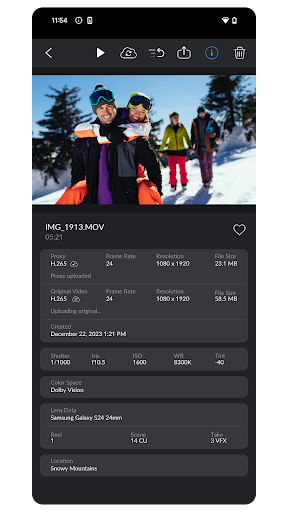
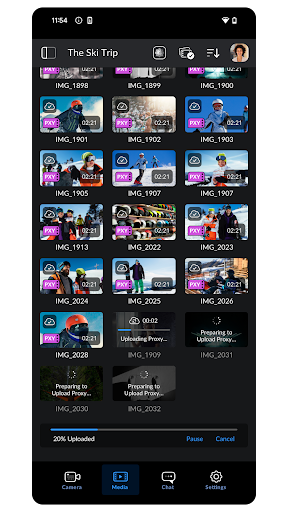
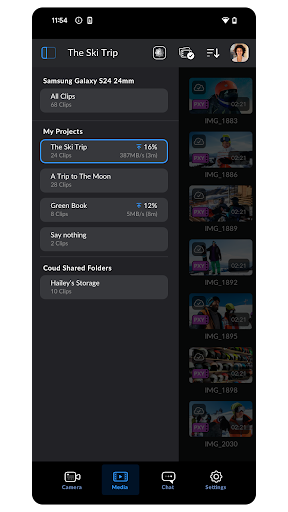
Blackmagic Camera媒体选项卡具有浏览或擦除剪辑所需的所有控件,以便快速查看、搜索、排序和查看媒体的上传状态。通过选择“媒体”按钮查看您存储的每个剪辑的缩略图,从Blackmagic Camera的所有剪辑文件夹访问您的媒体。此外,您可以保存到手机上的文件文件夹,通过Blackmagic Cloud将其发送到Blackmagic云存储,或手动选择要上传到项目库的剪辑。你甚至可以将Blackmagic Camera的媒体直接同步到DaVinci Resolve项目中,这样你就可以编辑了!
7、实时同步到Blackmagic云存储
使用Blackmagic Camera拍摄时,您捕获的视频可以立即上传为代理文件,然后是相机原件,并保存到Blackmagic Cloud Storage。这意味着您可以使用代理快速开始编辑,加快工作流程。
【软件亮点】
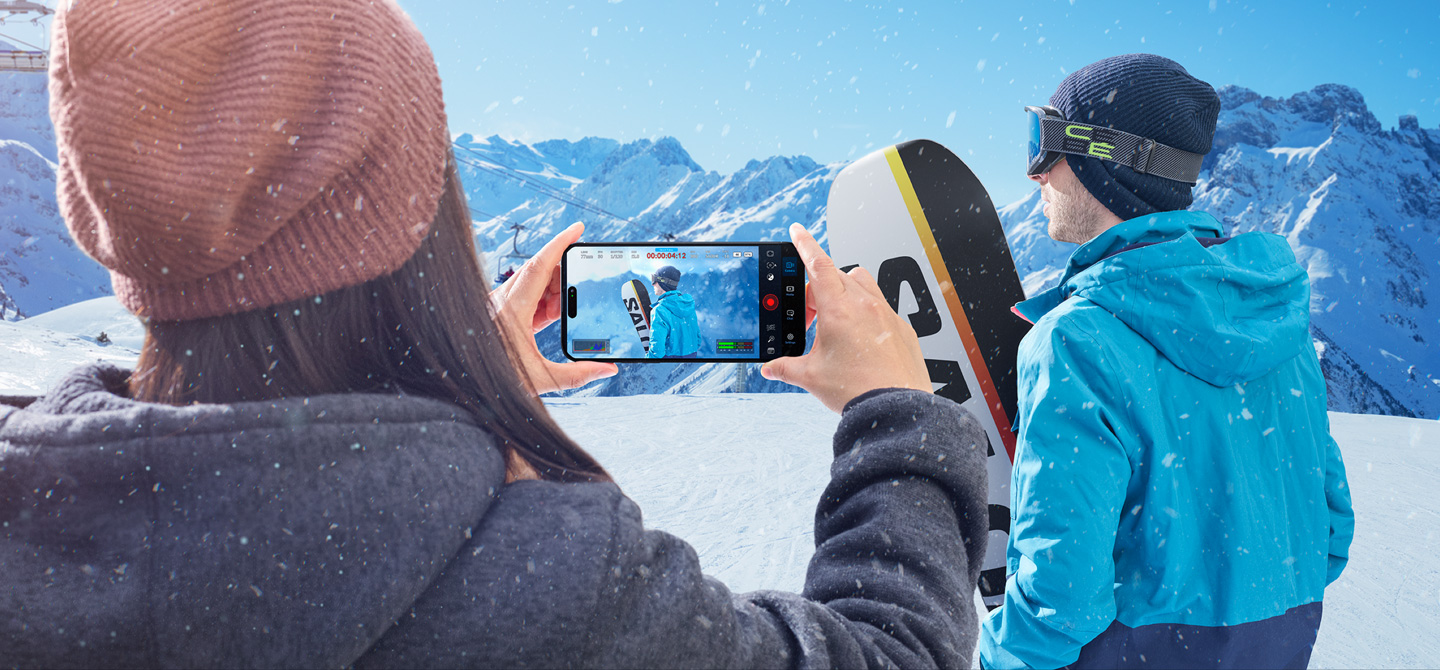
用Blackmagic Camera拍
出好莱坞大片效果!
Blackmagic Camera汇集了拍摄电影长片、电视节目和纪录片所需要的众多专业功能。您可以创作YouTube和TikTok内容,让它们呈现出电影质感和广播级ENG风格!有了它就像拥有了一台便携易用的摄影机,您再也不会错过任何突发新闻!Blackmagic Camera还可以实现B摄影机应用方案,将设备部署在传统摄影机不易安装的位置捕捉独特画面角度,同时依然能控制各项重要设置。而且,由于它还可以录制到Blackmagic Cloud,因此您只需要短短几分钟就能将拍摄素材发送到新闻编辑室或后期制作工作室。不论您身在何处、进行何种内容创作,Blackmagic Camera总能帮助您采集到优质的数字电影影像!
交互控制,实现快速设置
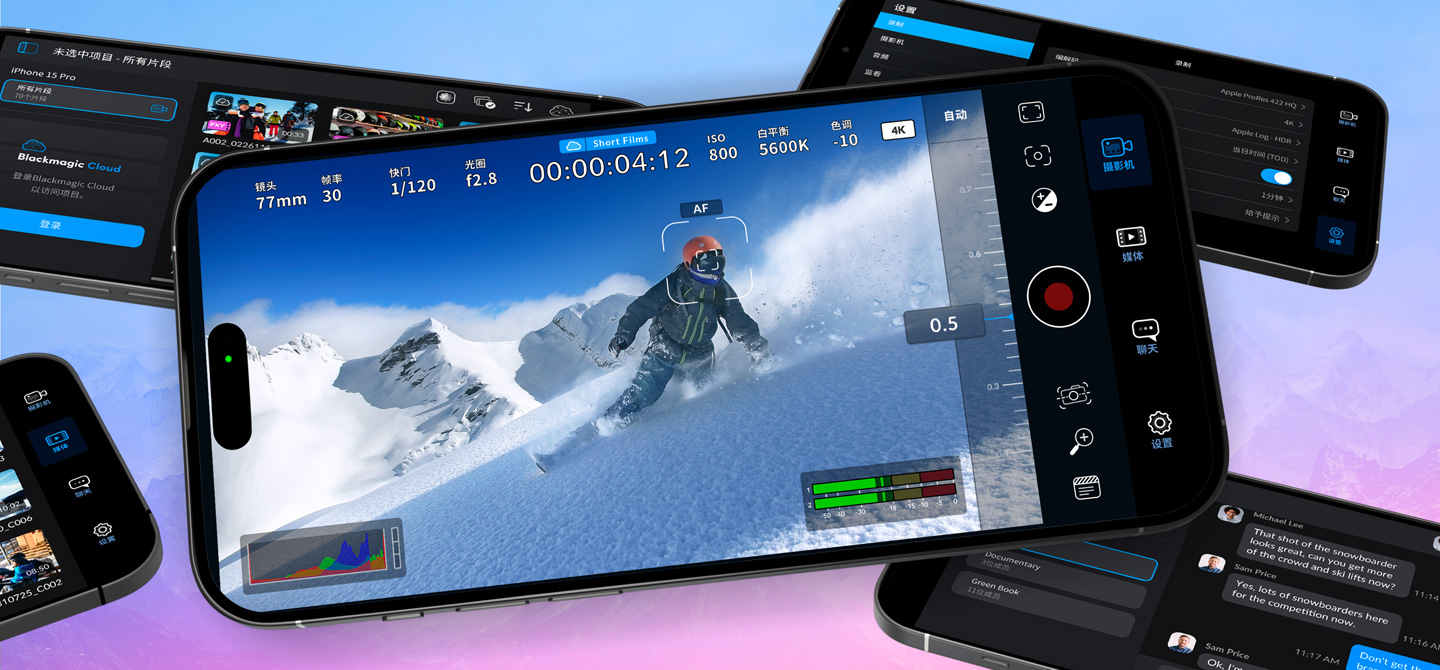
Blackmagic Camera拥有快速完成设备部署并开始拍摄所需的全部控制!它全面采用交互式设计,点按任意选项就能立即更改设置,无需逐层搜索复杂的菜单!平视显示器HUD屏幕还会显示各项状态指标和录制参数、直方图、峰值对焦、电平以及帧导栏等信息。通过上下滑动操作可以显示或隐藏HUD。点按屏幕上的相应位置就可以进行自动对焦。您可以拍摄16:9或竖屏宽高比,如果追求不引人注目的低调拍摄,也可以纵向握持手机以16:9的宽高比进行拍摄。通过媒体文件管理选项卡,还可将文件上传到Blackmagic Cloud,与其他工作人员进行聊天并访问高级菜单。
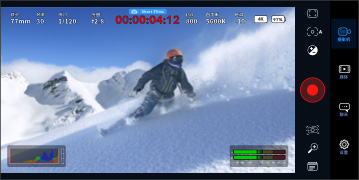
摄影机
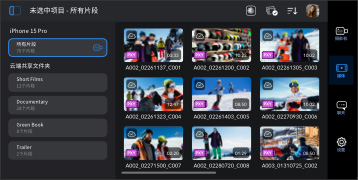
媒体
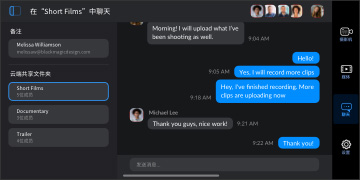
聊天
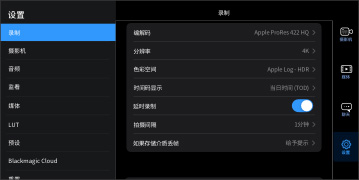
设置
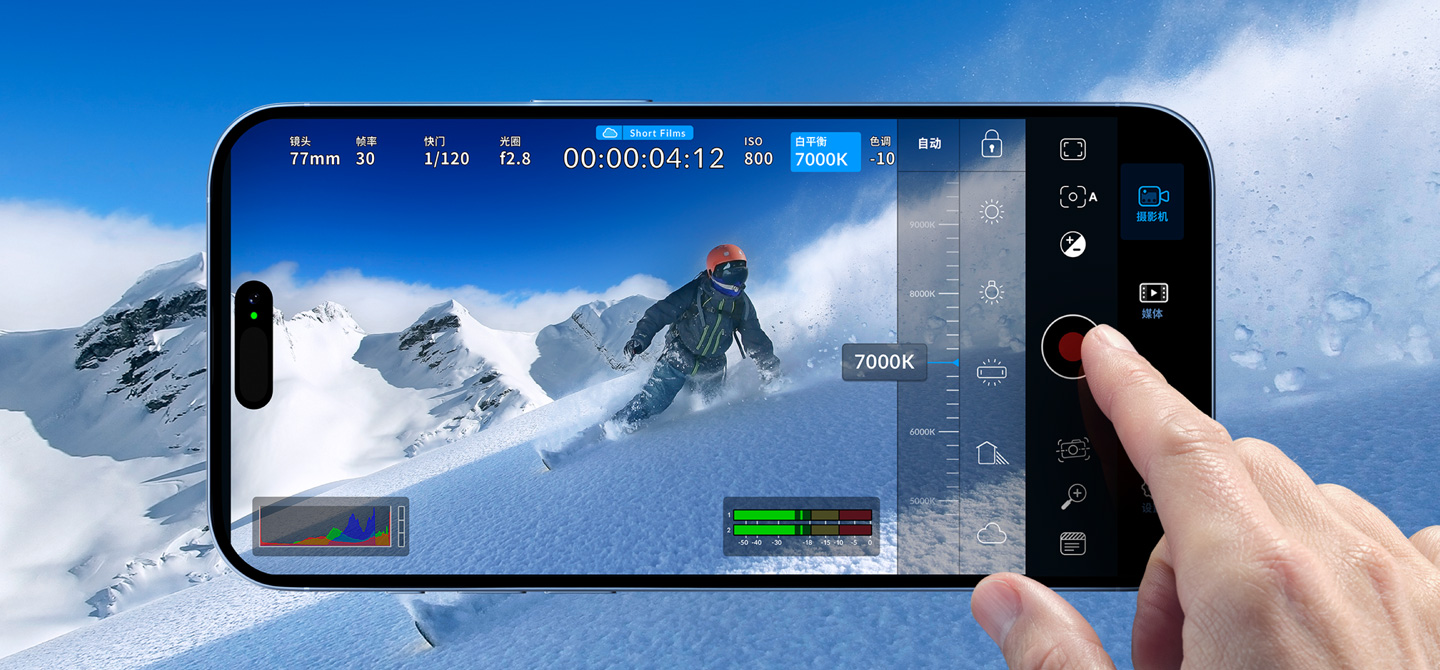
屏幕HUD
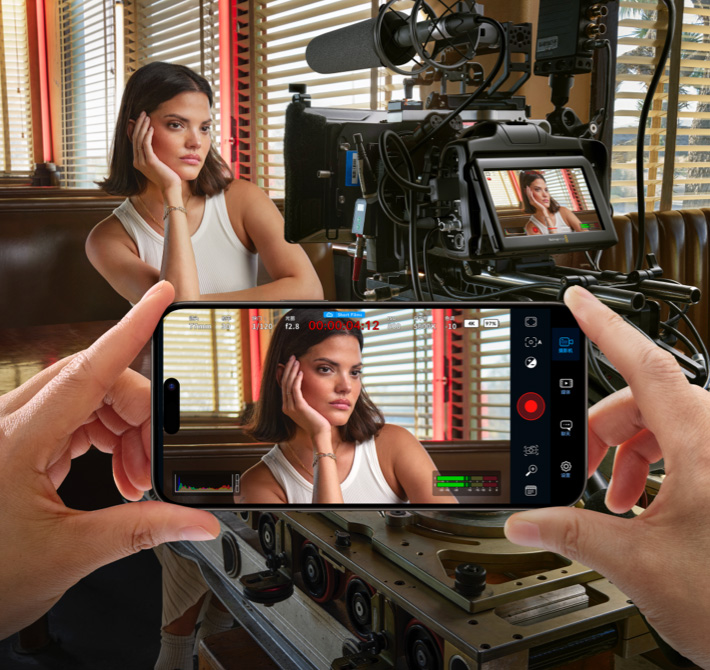
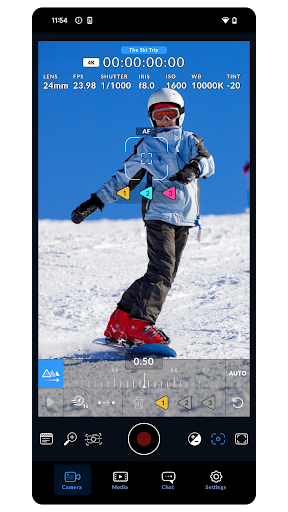
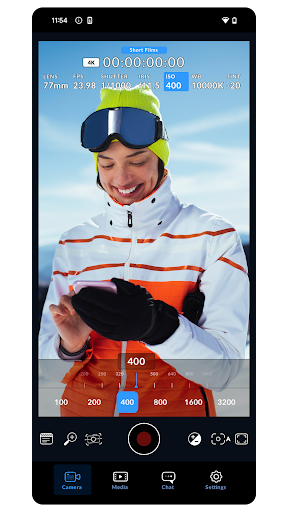
HUD也叫平视显示器,它能显示镜头选择、帧率、快门角度、时间码、ISO、白平衡、色调、直方图和音频电平等重要的摄影机控制项。点按ISO提示可以调整曝光等设置,点按音频表则可以更改音频电平。就是这么简单!它采用的是全面交互式设计,因此当您点按任意选项时就能立即更改设置,无需逐层搜索复杂的菜单!您可以通过用手指向上或向下滑动来隐藏HUD内容,从而只显示全屏图像。
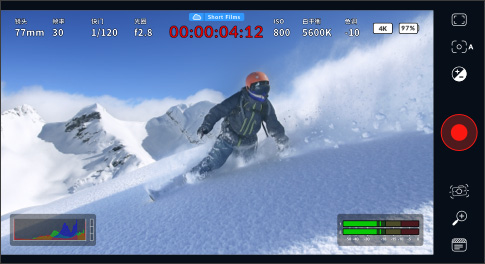
状态
屏幕顶部设有多个提示图标,可显示各项摄影机设置,只需点按特定设置即可更改参数。点按后,屏幕就会显示一个使用便捷的调整面板!
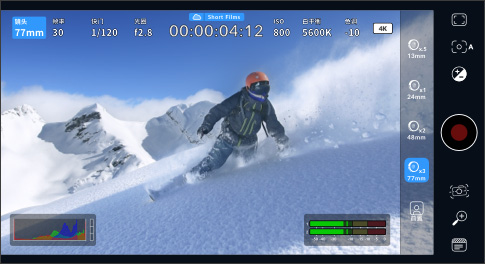
镜头
该选项可用来选择拍摄所使用的镜头。手机通常配备多个后置镜头,从广角到长焦,外加一个前置镜头。光圈则会根据您所选择的镜头自动设置。
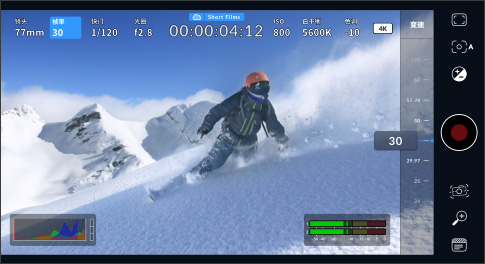
每秒帧数
每秒帧数调整一般可以根据后期制作的交付格式来设置。帧率的调整范围从预设的24fps一直到120fps,具体根据您的设备而定。
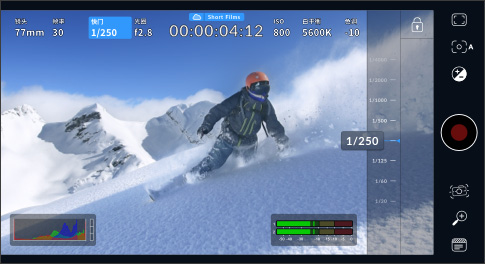
快门速度
您可以根据不同照明条件来调整快门速度,或者控制画面中的运动模糊程度。该设置可以手动控制,或者滚动速度控制,从给出的速度中选择。
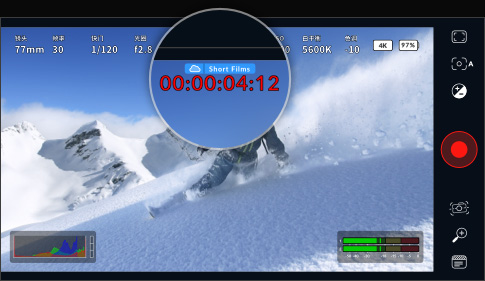
时间码
时间码提示可以显示录制时长或者当日时间。录制期间,时间码将会变成红色,并显示播放片段时嵌入的时间码。
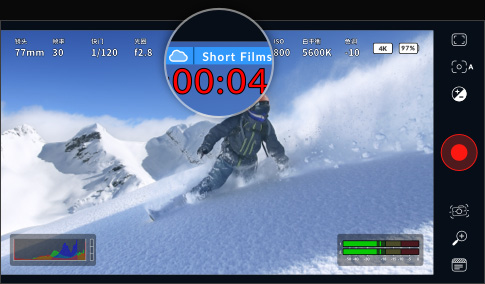
项目名称提示
如果您从媒体选项卡中选择录制DaVinci Resolve项目,那么HUD时间码的上方就会显示相应的项目名称。
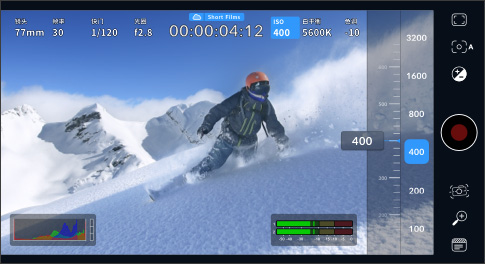
ISO
ISO可调整图像传感器对于光的敏感度。类似ISO 100的设置适合户外使用,较高的ISO值则适合低光拍摄环境。点按ISO图标可进入感光度设置界面。
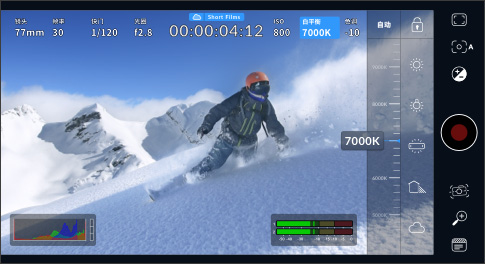
白平衡/色调
白平衡可针对不同的色温进行调整。常见的预设包括日光、阴天和荧光灯,或者您也可以手动设置。锁定后就可以保存设置。
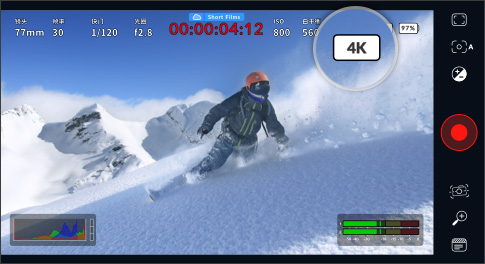
分辨率
您在录制设置中设定的分辨率会出现在状态显示中,这样能一目了然地检查自己是否以720p、1080p、4K或高达8K的格式进行拍摄。
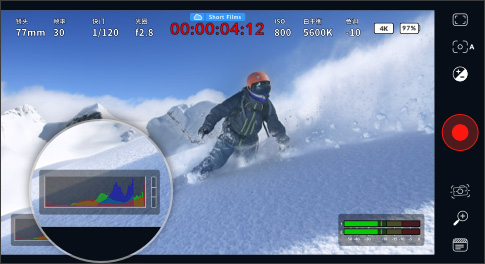
直方图
直方图能有助于检查画面曝光情况。左侧显示的是暗部,最右侧显示的是亮部。如果直方图两侧边缘呈现出截断现象,就需要调整曝光设置以确保画面不被裁切。
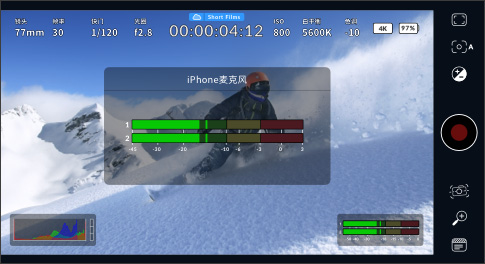
音频表
您可以使用音频表来检查内置麦克风或外接信号源的录制电平。为防止失真,峰值音频电平应落于绿色刻度区域上端。
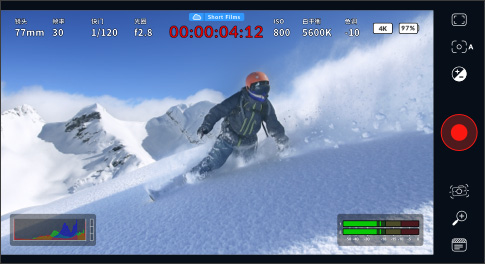
录制按钮
录制按钮用于控制开始和停止录制。点按一次可开始录制,再次点按可停止录制。录制期间,该按钮和屏幕顶部的时间码会变成红色。
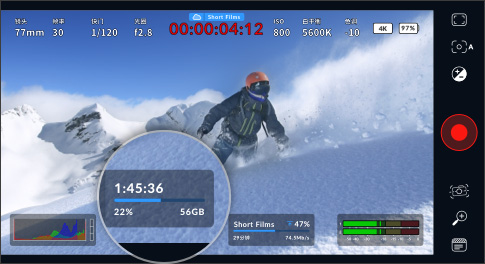
存储状态提示
存储状态提示会以时、分、秒的格式显示设备内部存储的剩余录制时间。通过访问设置选项卡中的设置菜单可以打开存储状态提示显示。
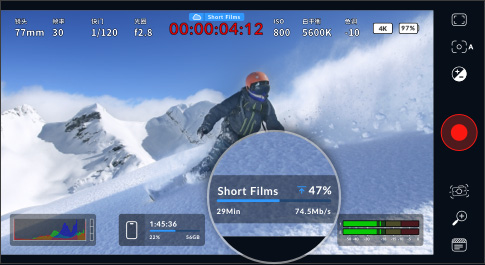
上传提示
当您向Blackmagic Cloud上传时,上传提示会显示片段名称、上传速度、已上传片段百分比和完成上传的剩余时间。
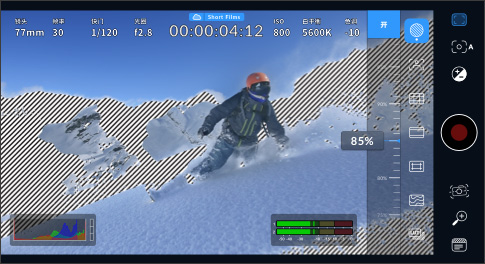
斑马纹
斑马纹会将画面中超过设定曝光的部分以斜线标出。与直方图配合使用时的变量控制可有助于查看任何场景的理想曝光。
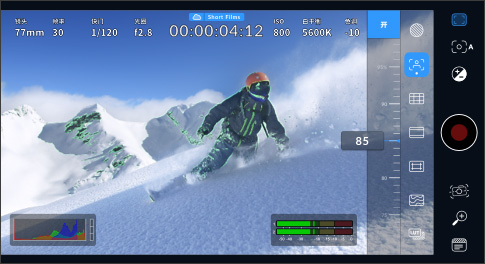
对焦辅助
对焦辅助是一项强大的实用功能,可为精细的图像细节添加彩色高光,以便您查看图像的哪些部分处于对焦状态,辅助您手动操控对焦,获得电影观感。
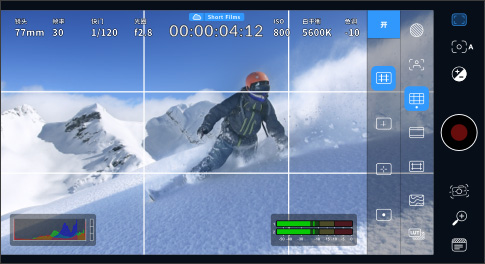
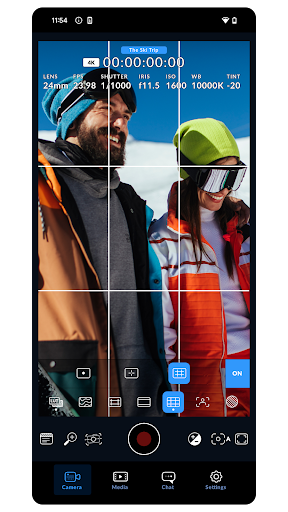
网格
网格控制可在屏幕上添加标记,辅助取景构图以及物体在镜头中的位置。有多种屏幕标记可选,包括三分法网格、十字准线和中心点。
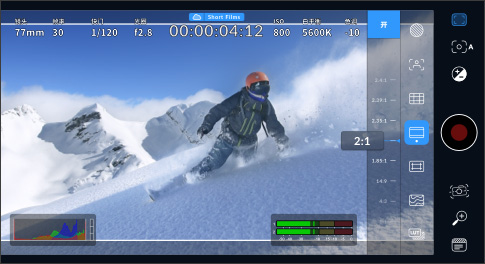
帧导栏
拍摄数字电影时,常常会用到其他宽高比。屏幕叠加帧导栏包括用于院线发布的1.85:1、2.35:1、2.39:1和2.40:1,以及用于社交媒体发布的9:16、1:1和4:5!
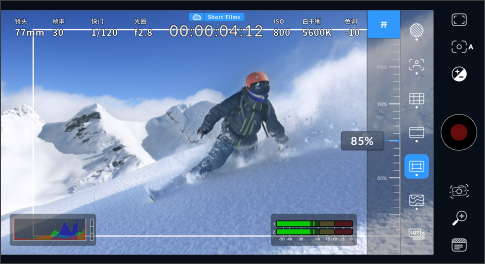
安全框
安全框可让摄影师确保重要的图像内容不会太靠近屏幕边缘,从而防止在消费级电视上观看时发生画面被裁切的情况。
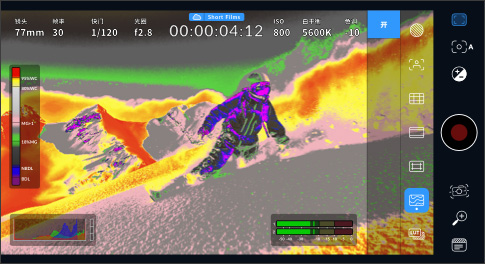
伪色
伪色可通过叠加色彩来表示不同的曝光值。粉色表示较浅肤色的理想曝光,绿色表示较深肤色的理想曝光,而红色则表示过曝部分。
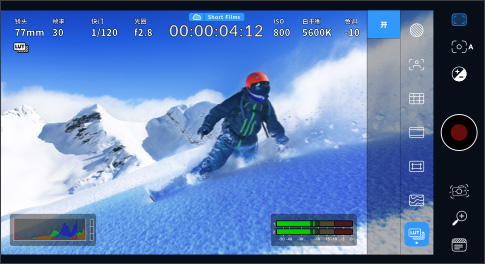
3D LUT提示
您可以借助LUT预览特定的画面风格,以便明确调色后的画面观感。根据设备型号,LCD的左上方或会显示LUT图标。
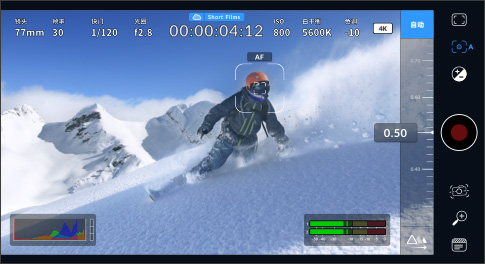
点触式对焦
点触式对焦可将您的镜头在图像的任何区域自动对焦。点按屏幕上您想要自动对焦的区域,点触并按住可锁定对焦和曝光。
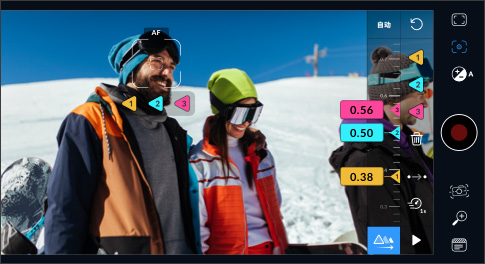
移焦
移焦功能可让您在3个预设对焦点之间逐渐拉焦。点按屏幕中您想要对焦的区域,然后点按预设编号。点按播放图标可依次查看各个预设。
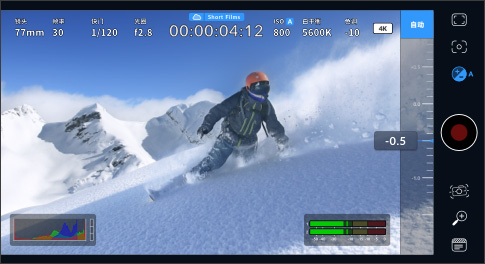
自动曝光
自动曝光可调整ISO和快门角度,以获得图像的理想曝光。只需点击屏幕上的任意位置,即可快速将其设置为自动对焦区域。
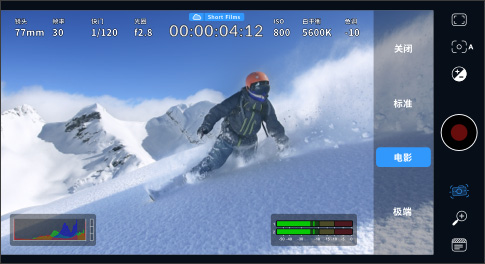
图像稳定功能
图像稳定功能可以防止画面抖动,帮助您拍摄出更具专业水准的视频。点按选择您需要使用的稳定级别,获得更平滑的运动画面。
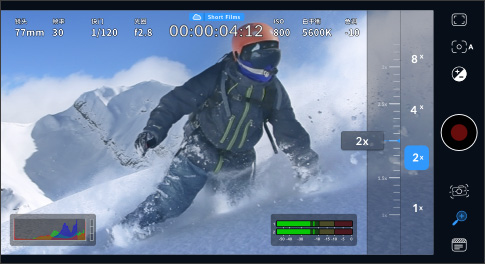
变焦控制
使用预设时,缩放的放大倍率高达8倍。您还可以通过滚动刻度来手动调整缩放,此时放大倍率高达15倍。点按缩放图标可隐藏显示并返回全屏视图。
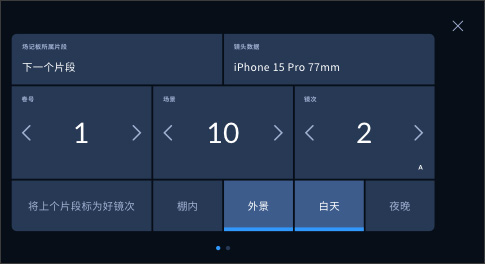
录入元数据
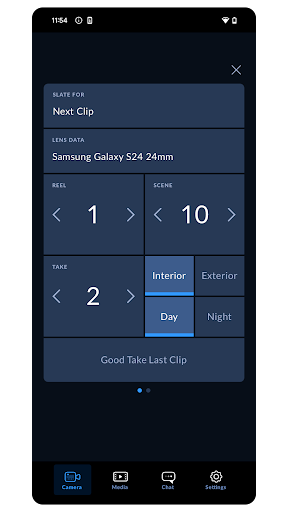
元数据能让后期制作期间的素材分类和处理变得更加便捷。您可以使用场记板添加更多详细信息,例如拍摄镜头类型或项目名称。向左或向右滑动即可更改页面。
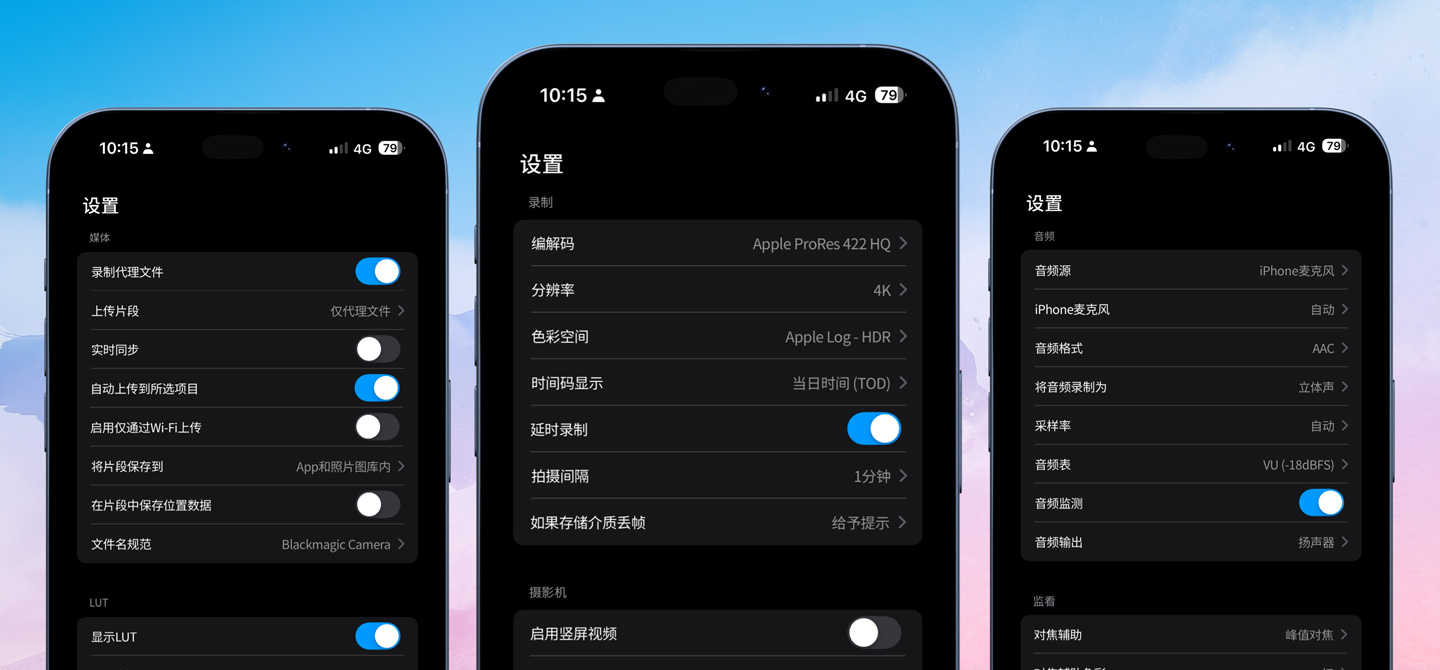
摄影机设置菜单
设置选项卡可以充分释放设备摄像头的全部潜能,并且快速访问监看、音频、摄影机设置、录制等高级设置!录制选项卡可以用来全面控制视频分辨率和录制格式,包括H.264和H.265格式。在iPhone和iPad上,您还可以使用Apple ProRes,以及AAC、IEEE浮点和PCM音频格式。专业级音频选项包括VU或PPM音频表,此外您可以添加外接麦克风!而且,还设有变形镜头压缩画面还原和镜头校正的设置选择。您还可以获得专业的监看工具,例如用于检查曝光的斑马纹设置、对焦辅助、帧导栏等,还可以添加3D LUT,再现电影观感!
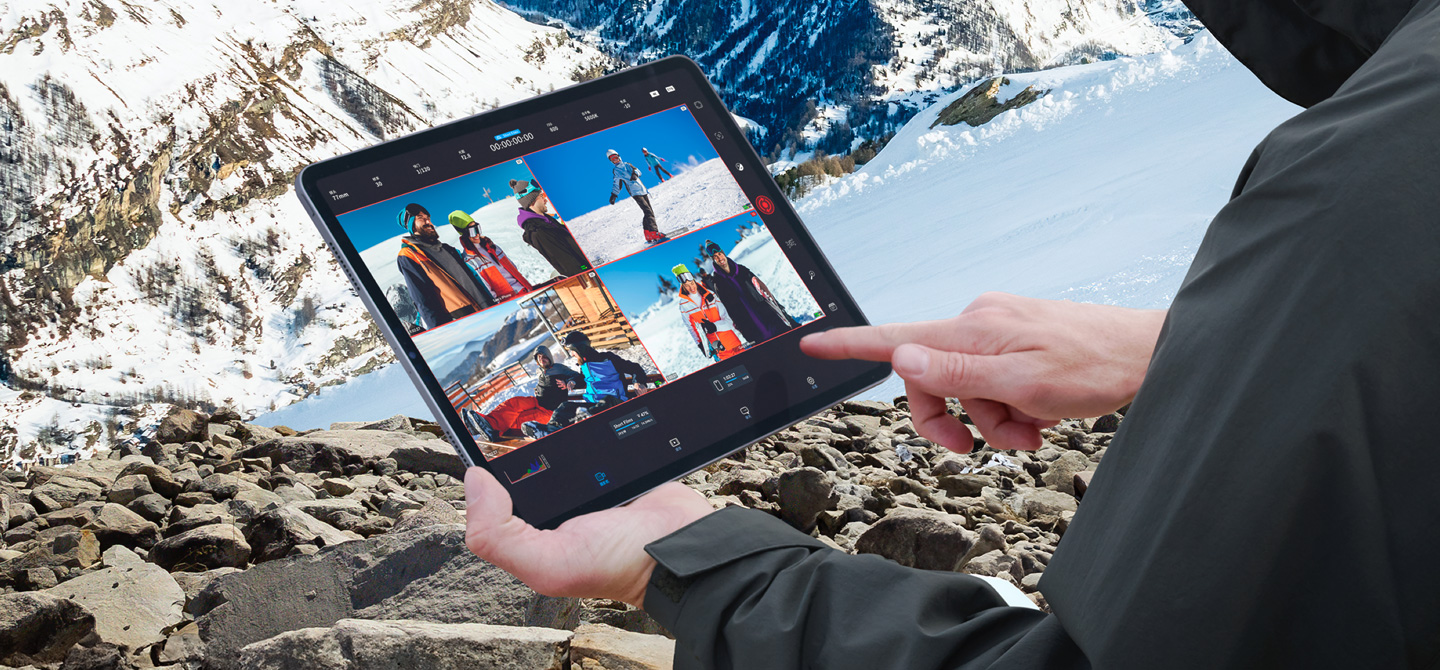
远程摄影机控制和多画面分割
如果您需要将手机安装部署在不易亲自操控的位置,或者使用多部设备通过Blackmagic Camera进行拍摄,可以借助远程摄影机控制功能获得全面掌控。只需将您的设备设置为控制器,就可以更改同一个Wi-Fi网络下的所有Blackmagic Camera的设置。您还可以使用多画面分割视图查看每个摄影机的拍摄画面。而且,您还可以在所有设备上轻轻一按就开始和停止录制。采用iPhone, iPad, Android手机或平板电脑,就可以通过多台流动式摄影机轻松拍摄活动!您甚至还可以在摄影机录制期间使用Blackmagic Cloud第一时间和全球各地的剪辑师共享拍摄素材。
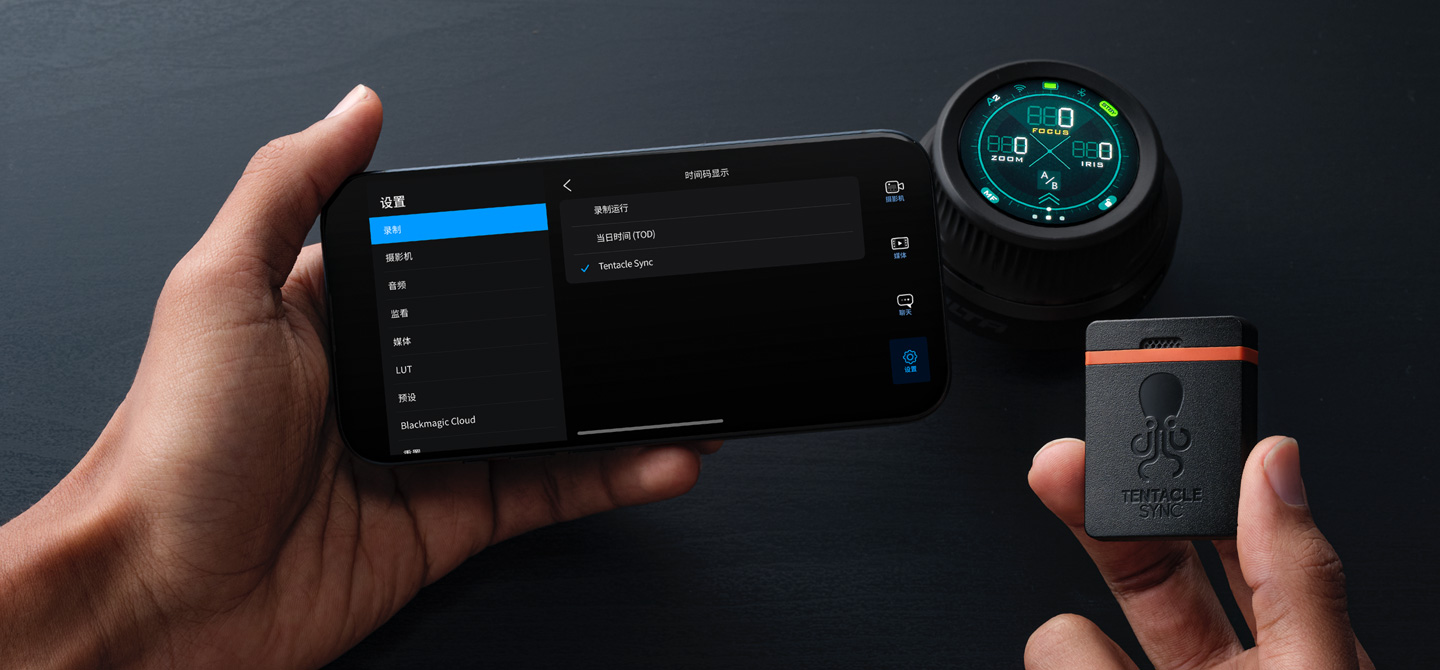
多机位拍摄也能步调一致!
使用多台设备进行拍摄时,Blackmagic Camera能确保您的拍摄素材准确同步,并支持来自外部时间码发生器的时间码输入。只需连接如Tentacle Sync等蓝牙时间码发生器,Blackmagic Camera就会自动检测到时间码,并且锁定其内部发生器。这样一来,每台设备就可以独立开始和停止录制,同时在文件元数据中存储准确的同步时间码,从而实现一套强大的多机位工作流程,助力音乐节、婚礼和访谈等众多场合。更好的是,DaVinci Resolve会自动寻找并同步来自所有摄影的镜头,您再也不必花时间在几千个媒体文件中整理筛选了!
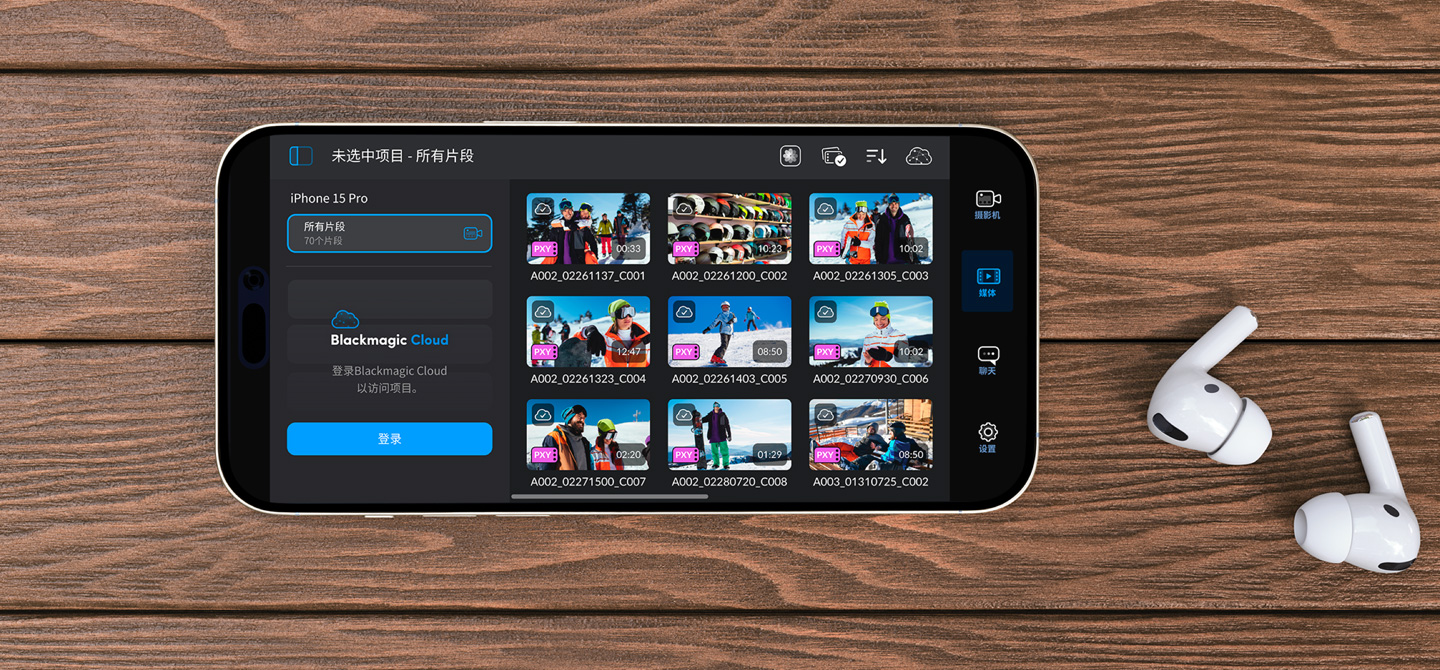
媒体
Blackmagic Camera的媒体选项卡可提供用于浏览或搓擦片段进行快速查看、搜索、排序以及查看媒体上传状态的全部控制。您还可以链接到照片,选择片段并将它们上传到Blackmagic Cloud。只要选择“媒体”按钮,从Blackmagic Camera的所有片段文件夹访问您的媒体,就能看到所有保存片段的缩略图。您还可以将媒体文件保存到设备的文件夹中,通过Blackmagic Cloud将其发送到Blackmagic Cloud Storage,或者手动选择将哪些片段上传到项目库,甚至可以在录制期间将媒体文件从Blackmagic Camera同步到DaVinci Resolve项目中,快速开始剪辑和调色工作!
三套出色的工作流程方案!
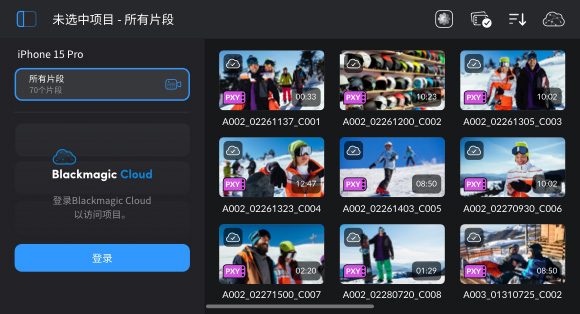
1. 录制到设备存储
使用您的设备进行录制,然后将片段导出到外部存储盘。这样有助于释放设备上宝贵的存储空间,并且稍后与全球其他用户共享文件。
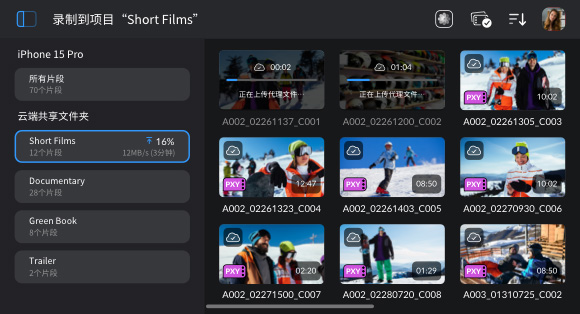
2. 录制到DaVinci Resolve
登录Blackmagic Cloud并选择一个DaVinci Resolve项目。每次录制完成后,或在录制的同时,媒体文件都会自动上传并同步给所有项目成员。
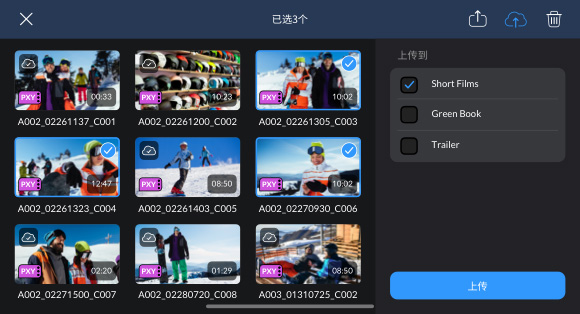
3. 上传所选片段
Blackmagic Camera还提供一个手动选项,让您可以将素材录制到设备上,然后选择在有网络连接时将哪些片段通过Blackmagic Cloud上传。
Blackmagic Cloud
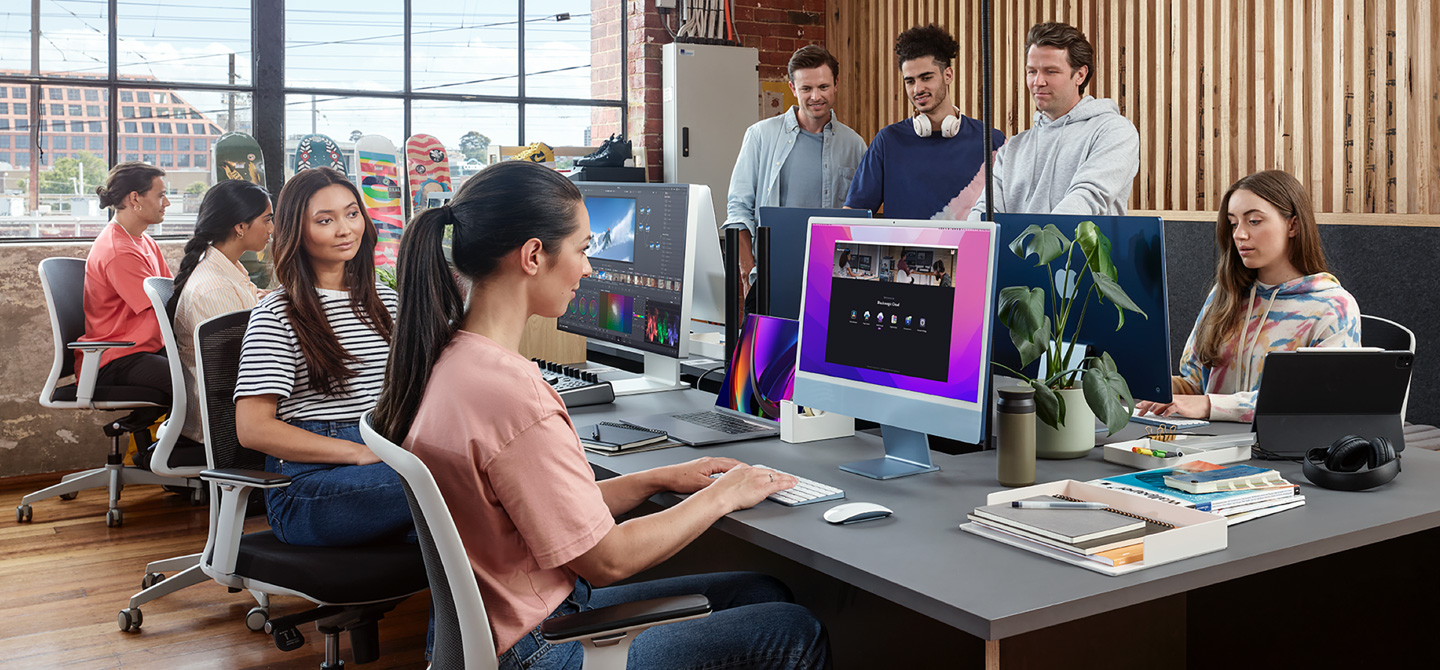
创建Blackmagic ID后,您就可以访问Blackmagic Cloud了。操作步骤很简单,而且不收费!只需点击媒体选项卡中的Blackmagic Cloud即可前往Blackmagic Cloud网站进行注册。另一个方法是访问Blackmagic Design网站并点击云朵形状的登录图标。创建Blackmagic ID后,您可以登录账户并设置项目库,在这里创建要上传到Cloud Storage的项目。设置项目库后,您可以选择从Blackmagic Camera App直接同步到Cloud Storage云存储。您可以邀请其他人使用他们的Blackmagic ID实现项目共享,并立即和全球各地的剪辑师和调色师协作处理同一个项目!
一边录制,一边在DaVinci Resolve上实时同步和剪辑媒体!
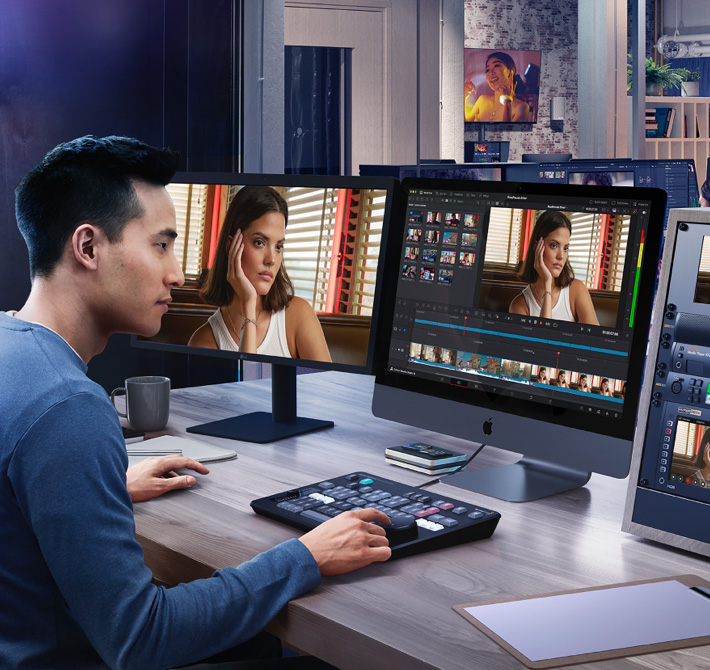
除了摄影机原始媒体外,Blackmagic Camera还可以录制HD代理文件。小型代理文件几秒钟就可以上传至Blackmagic Cloud,因此演播室可以实时接收到您的媒体文件。Blackmagic Camera甚至可以在录制的同时实时上传!能够直接将媒体文件传输到DaVinci Resolve媒体库,这种方式彻底颠覆了剪辑师的工作模式!不论剪辑师身处世界任何一处,都能快速获得拍摄素材!如果您采用多机位制作,还可以利用DaVinci Resolve快编页面新增的多个源文件功能,在多画面分割中显示每个摄影机角度。Blackmagic Cloud是一套革命性的全球后期制作工作流程!
同步媒体夹助力多机位剪辑
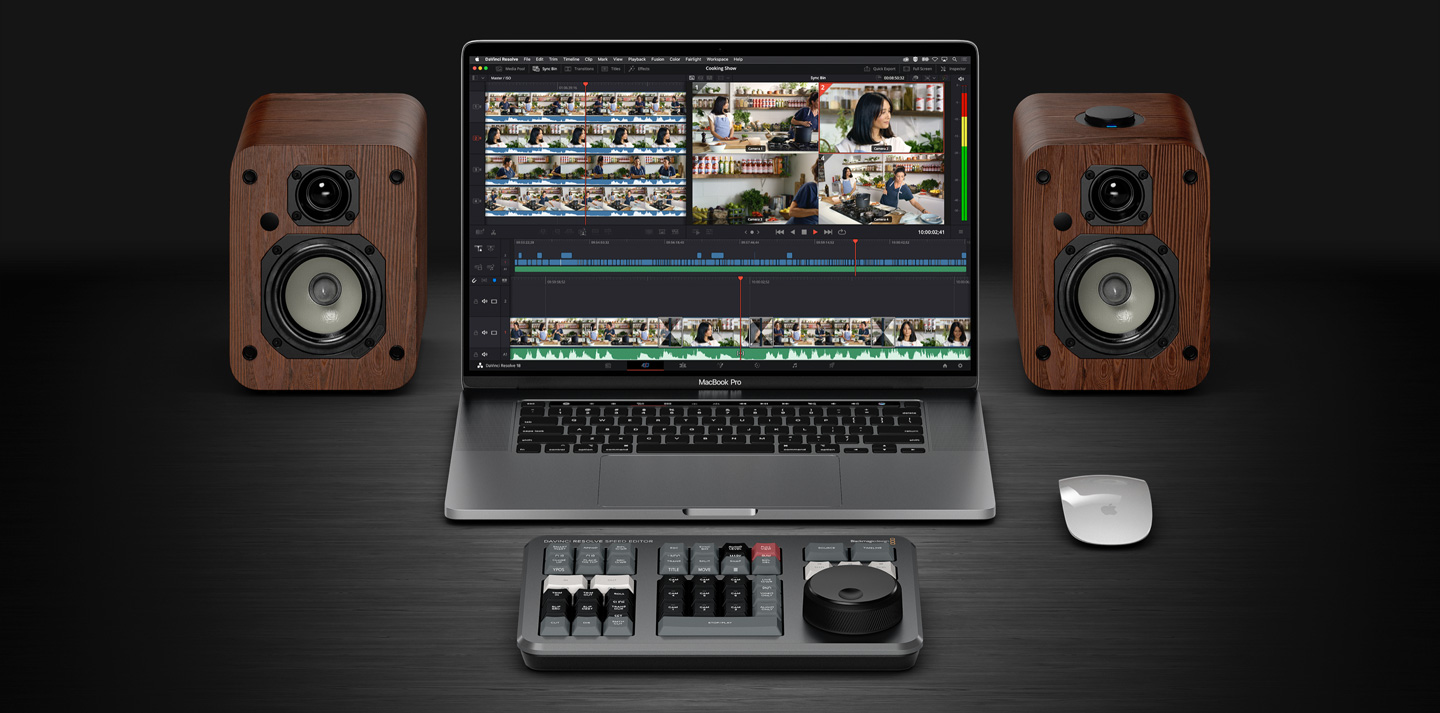
同步媒体夹极为快速直观,是进行多机位镜头剪辑时选择理想切出画面的好帮手,使用当日时间的时间码,同步同一时间用多台手机拍摄的多个片段。只需选中同步媒体夹图标,DaVinci就会帮您找出所有与时间线同步的片段,并将它们以多画面分割的方式显示出来。来回滚动时间线就能查看到时间线上所有和这一时间点同步的片段,挑选出您喜欢的切出画面,然后用鼠标点击相应画面视图,并调整入点和出点,选取您需要的部分作为切出画面。选好后,使用源媒体覆盖剪辑模式将所选的片段添加到时间线上,和下方的片段实现准确同步!
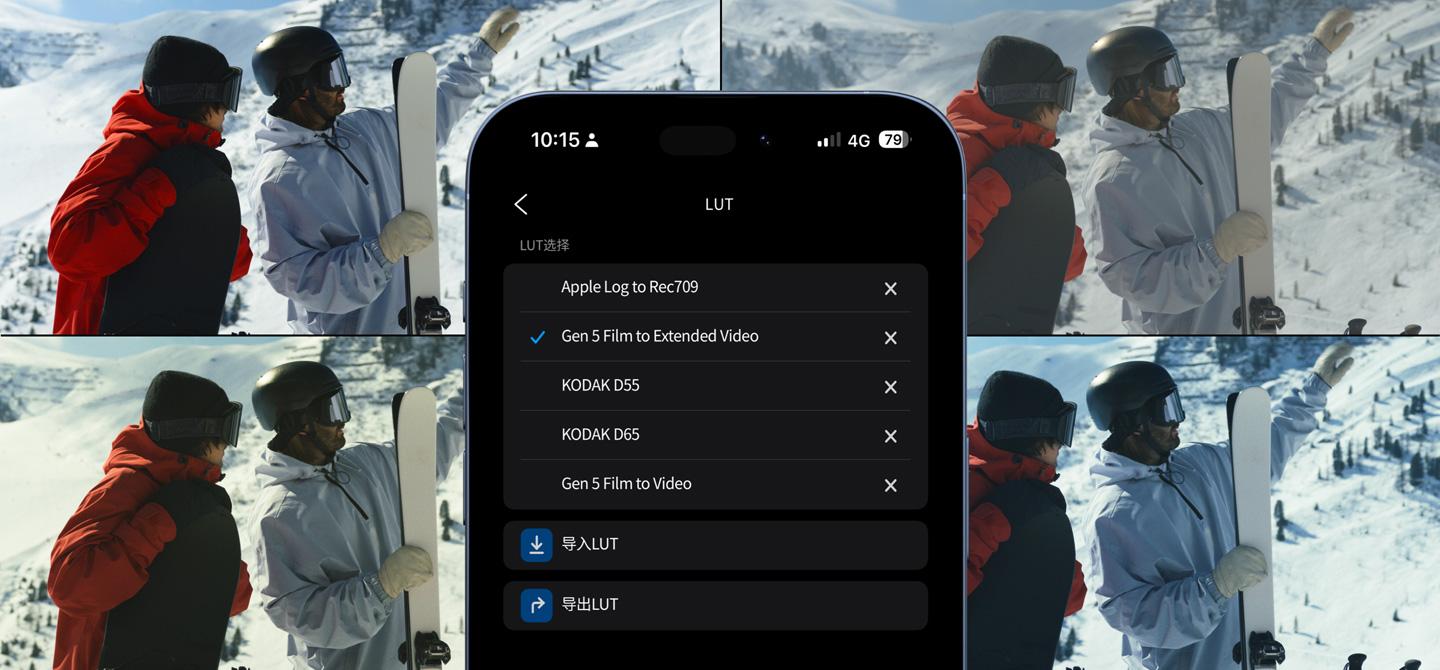
加载自定义3D LUT,再现电影风格!
在支持的手机上使用Blackmagic Camera时,您可以拍摄对数色彩空间,从而保留动态范围,就像使用高端数字电影摄影机一样。这对于后期制作来说非常有帮助,只是当您在手机显示屏上查看这些文件时,画面会呈现出平淡褪色的观感。这时,您可以在显示屏上套用3D LUT获得特定风格来弥补这一不足,从而更好地掌握剪辑阶段将会呈现的最终画面。套用的LUT可以只作为监看之用,也可以随片段一同录制进去,供后期制作使用。Blackmagic Camera支持行业标准17点和33点3D LUT文件,或者在新款iPhone上,您可以使用内置的Apple Log to Rec. 709 LUT。
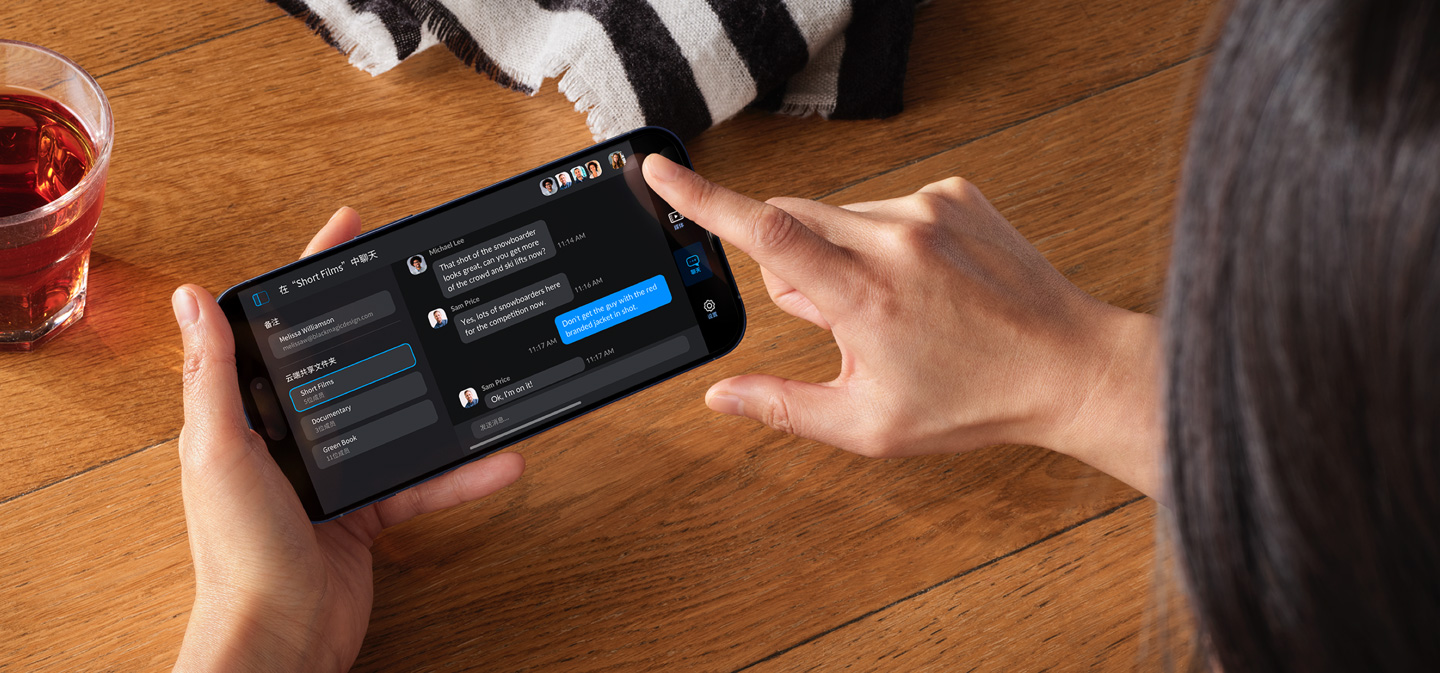
聊天工具助力剪辑师沟通
Blackmagic Camera内置聊天工作区,因此Blackmagic Cloud项目成员无需离开App就可以随时讨论镜头并第一时间分享创意!只需登录Blackmagic Cloud并选择您正在处理的项目,即可开始输入消息。您可以快速向剪辑师、助理、调色师或VFX特效师发送消息,讨论镜头甄选或接收项目更新!项目中的每位成员都可以看到您的消息并立即回复。有了这一切,您就可以时刻与其他项目成员保持联系,无需离开App,并再也不会错过任何一个关键镜头!
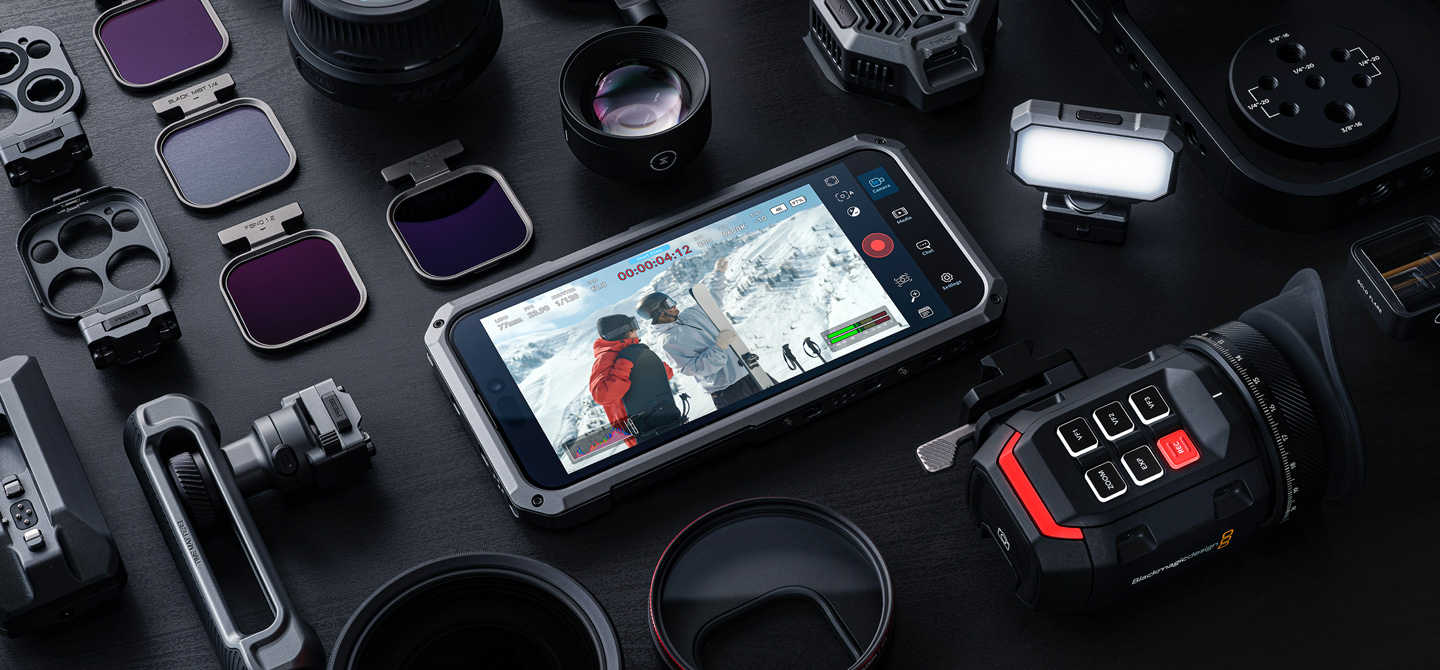
以专业级配件实现创意灵活性!
选用类型广泛的专业配件,只用一台手机就能搭建出一套强大的摄影机装配方案!您可以添加外部有线或无线麦克风进行专业录音,使用现有的有线或蓝牙耳机在拍摄期间监听音频。Blackmagic Camera可搭配使用外部HDMI监视器,让您在更大的屏幕上查看正在拍摄的画面,从而更加轻松地实现镜头构图。您还可以使用Blackmagic URSA Cine EVF,获得沉浸式拍摄体验!甚至还支持使用手机外置镜头,使用SLR镜头时还可提供变形镜头压缩画面还原和图像方向选项。您甚至可以添加跟焦器功能,或者录制到外部SSD,获得更长的录制时间!
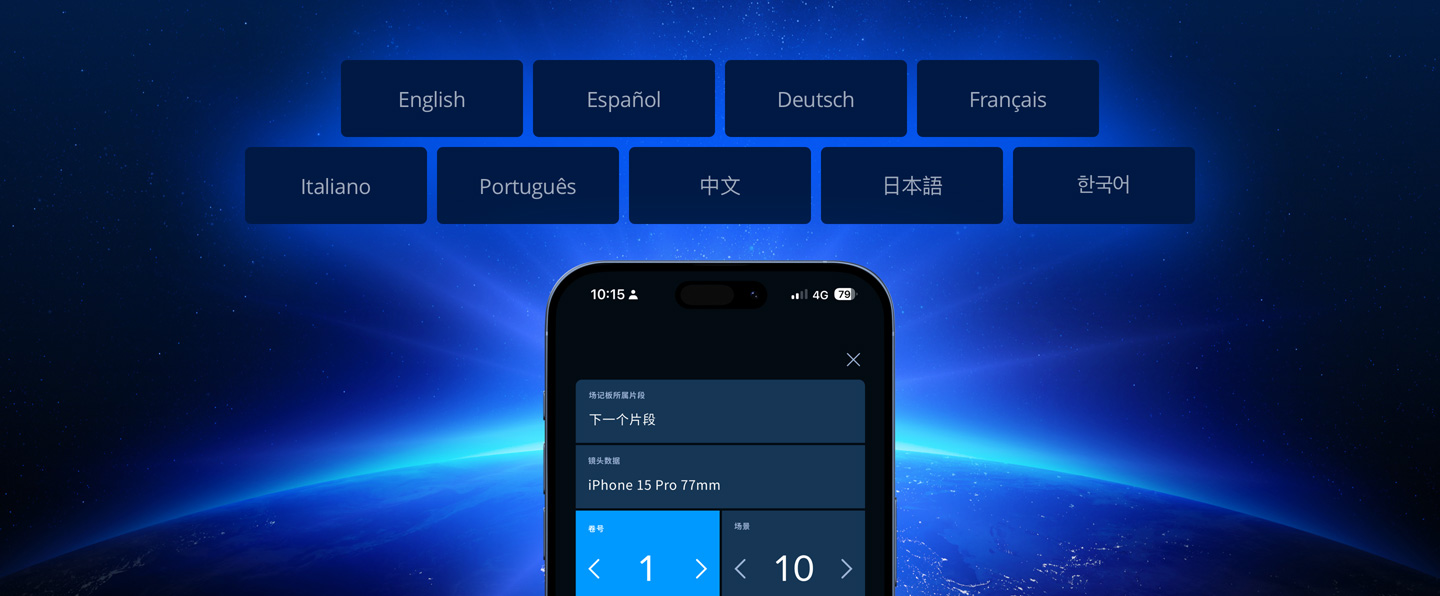
9种常用语言界面!
Blackmagic Camera支持9种语言显示,能在全球多个国家和地区无障碍使用。设置设备时,您可以选择以英语、德语、法语、意大利语、西班牙语、葡萄牙语、中文、日语以及韩语界面显示。切换语言易如反掌,当您前往世界各地从事外景拍摄时,能与当地摄制组共享您的设备,打破语言屏障!切换语言后,所有屏幕叠加显示、设置菜单和监看信息均会相应以所选语言显示!
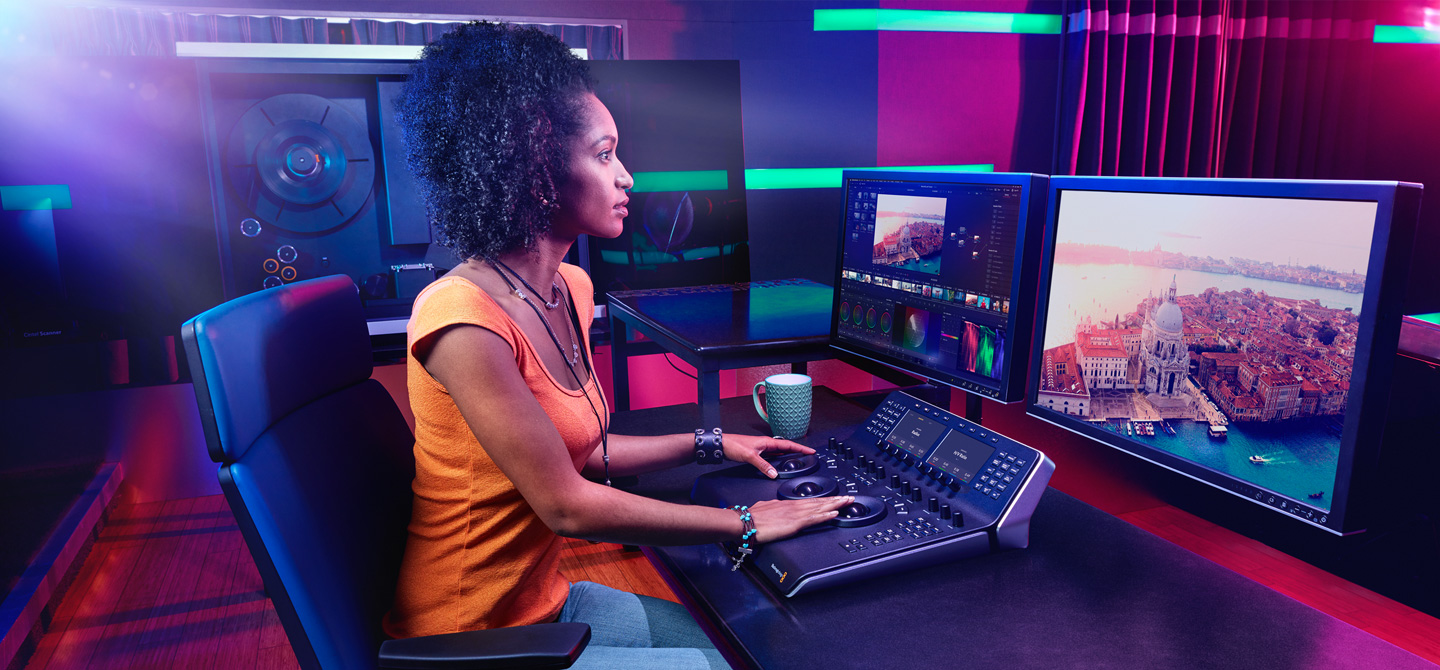
免费下载DaVinci Resolve!
如此富有创意的工具,被局限在好莱坞岂不可惜。有了免费版DaVinci Resolve,大家都可以学习好莱坞专业人士所使用的同款制作工具。DaVinci Resolve的设计旨在激发创造力,让您专注于作品本身。您可以通过Cloud Storage将Blackmagic Camera中的媒体文件直接同步到DaVinci Resolve项目中。学会如何使用这款软件并在工作中广泛运用后,您还可以购买DaVinci Resolve Studio,额外获得海量特效和AI等强大工具。您还可以添加剪辑师键盘、调色台或调音台,同时使用双手展开制作,挣脱束缚方能彻底释放创意!
【软件测评】
Blackmagic Camera的革新性在于将“专业工具民主化”与“移动工作流云端化”结合,其2025年路线图显示将整合AI自动构图、AR虚拟制片等前沿技术。随着5G+云计算基础设施的完善,这款应用正推动影像创作从设备依赖转向创意驱动,让每个人都能成为“口袋里的电影大师”。正如《Variety》杂志评价:“它不仅是工具,更是一场静默的影像革命。”
版本 1.5.1.0002 2024/11/20
Blackmagic Camera for Android 1.5.1:
*修复了红米Note13的初始化问题。
Blackmagic Camera for Android1.5的新功能:
*支持使用Blackmagic Cloud进行LiveSync到DaVinci Resolve。
*支持Tilta Nucleus lI无线远程镜头控制。
*添加了意大利语翻译。
*支持Oppo Find X8和X8 Pro。
*支持红米Note13系列。
*修正了小米13和小米14T机型的绿屏问题。
*总体性能和稳定性改进。












 云智能无线摄像头
 云智能
云智能 顺丰驿小店
顺丰驿小店 内蒙古企智登官方版
 内蒙古企智登安卓版
 myfreemp3音乐
 myfreemp3中文版
 Myfreemp3
 驿小店出库仪
 驿小店安卓版
 小爱同学安卓通用版
 medibang华为最新版中文
 谷歌相机华为版
 谷歌相机真我版
 隐秘录制安卓版
 photoeditor
 LANShare最新版
 lanShare车机版
 哪吒浏览器2.0.5版本
 哪吒浏览器免费版
 蜜桃浏览器最新版
 蜜桃浏览器官方版
 蜜桃浏览器
蜜桃浏览器 photoeditor照片编辑器
 键映射器连点器花墨染汉化版
 guise1.1.2
 Blackmagic Camera
 Blackmagic Camera中文版
 Blackmagic Camera安卓版
- 《京东外卖》历史订单查询方法04-23
- 《京东外卖》删除订单方法04-23
- 《画世界pro》画笔重置方法04-23
- 《饿了么商家版》到店自取开通方法04-23
- 《饿了么商家版》预订单设置教程04-23
- 《饿了么商家版》设置起送金额教程04-22
- 《京东外卖》下单方法04-22
- 《饿了么商家版》设置打折方法04-22
 Mikuture中文版
 小米相机
小米相机 小米徕卡相机
 365Cam
 Luma
Luma PrettyUp会员解锁版
 leicalux
 游戏工具软件合集
 软件库软件大全